Google Analytics 4 kurulumu: adım adım GA4, önemli etkinlikler, e-ticaret takibi ve raporlar
Girişimler ve küçük işletmeler için Google Analytics 4 (GA4) rehberi: hesap, mülk ve veri akışı oluşturma, etiketi siteye ekleme, gelişmiş ölçüm, önemli etkinlikler (dönüşümler), e-ticaret takibi, UTM parametreleri, temel raporlar, Search Console ve Google Ads bağlantıları, KVKK ve çerez onayı.
Yazan: Editör Ekibi
Web sitenize kaç kişinin geldiğini, nereden geldiğini, hangi sayfalarda zaman geçirdiğini ve kaçının müşteriye dönüştüğünü bilmeden pazarlama yapmak, karanlıkta yol almaya benzer. Google Analytics 4 (GA4), Google'ın ücretsiz web ve uygulama analitiği aracıdır. Bu rehberde GA4'ü sıfırdan kurmayı, önemli etkinlikleri tanımlamayı, e-ticaret takibini ve yasal onay gerekliliklerini adım adım anlatıyoruz.
GA4 nedir, eski Analytics'ten farkı ne?
GA4, kullanıcı etkileşimlerini etkinlik (event) tabanlı olarak ölçer: sayfa görüntüleme, tıklama, form gönderme, satın alma gibi her etkileşim bir etkinliktir. Web sitesi ve mobil uygulama verilerini tek bir mülkte birleştirebilir, gizlilik odaklı ölçüm ve makine öğrenmesi ile tahminleme özellikleri sunar. Eski Universal Analytics artık veri işlemiyor; tüm yeni kurulumlar GA4 ile yapılır.
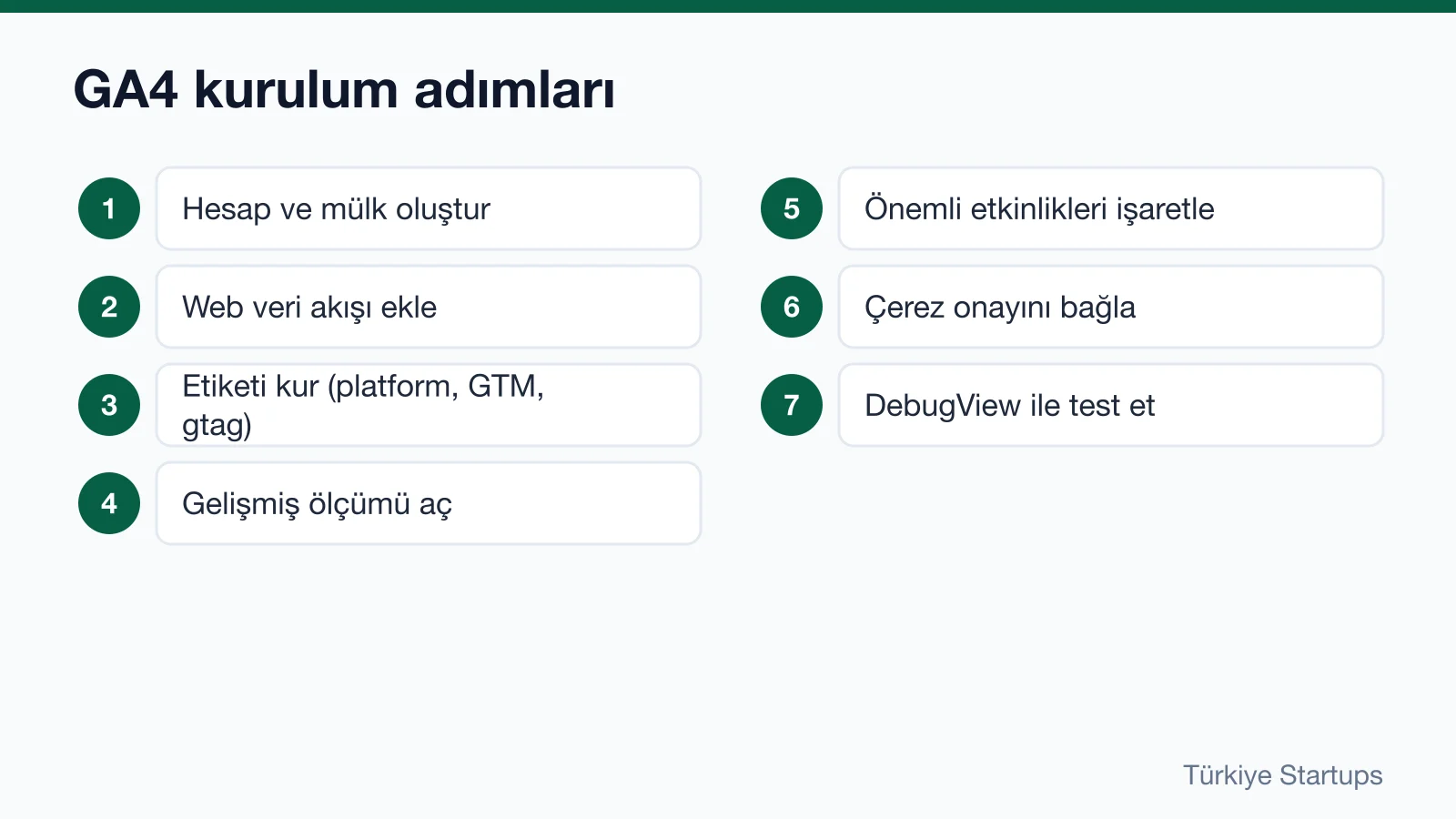
Adım adım GA4 kurulumu
1. Hesap ve mülk oluşturun
- Google Analytics'e işletmenize ait bir Google hesabıyla giriş yapın.
- Hesap oluşturun (genellikle şirket adı).
- Mülk oluşturun: mülk adı, raporlama saat dilimi (Türkiye) ve para birimi (TRY veya satış yaptığınız para birimi) seçin.
- İşletme bilgilerini ve hedeflerinizi girin.
2. Veri akışı ekleyin
Web sitesi için bir web veri akışı oluşturun ve sitenizin adresini girin. Bu işlem size ölçüm kimliği verir (G- ile başlayan kod).
3. Etiketi sitenize ekleyin
Üç yaygın yöntem vardır:
| Yöntem | Kimler için? |
|---|---|
| Platform entegrasyonu | Hazır e-ticaret veya site altyapısı kullananlar; yalnızca ölçüm kimliğini ilgili alana girmek yeterlidir |
| Google Etiket Yöneticisi (GTM) | Birden fazla etiket ve özel etkinlik yönetmek isteyenler; önerilen yöntem |
| gtag.js kodu | Kendi kodlanmış siteleri olanlar; kod sitenin her sayfasının başına eklenir |
4. Gelişmiş ölçümü açın
Veri akışı ayarlarındaki gelişmiş ölçüm, kaydırma, dış bağlantı tıklamaları, site içi arama, video etkileşimi ve dosya indirmeleri gibi etkinlikleri kod yazmadan ölçer.
5. Kurulumu test edin
Gerçek zamanlı raporu ve DebugView ekranını kullanarak kendi ziyaretinizin ve etkinliklerinizin göründüğünü kontrol edin.
Önemli etkinlikler (dönüşümler)
Tüm etkinlikler aynı değerde değildir. İşiniz için kritik olan etkinlikleri önemli etkinlik (eski adıyla dönüşüm) olarak işaretleyin:
- E-ticaret: Satın alma (purchase)
- Hizmet işletmesi: İletişim formu gönderimi, telefon tıklaması, WhatsApp tıklaması
- SaaS: Kayıt, ücretsiz deneme başlatma, ücretli plana geçiş
- İçerik sitesi: Bülten aboneliği
Form gönderimi gibi özel etkinlikler için GTM veya site kodunda etkinlik tanımlamanız gerekebilir. WhatsApp üzerinden satış yapıyorsanız tıklamaları ölçmek için WhatsApp Business ile satış rehberimize bakın.
E-ticaret takibi
E-ticaret siteleri için GA4'ün önerilen e-ticaret etkinlikleri kullanılmalıdır:
| Etkinlik | Ne zaman? |
|---|---|
| view_item | Ürün sayfası görüntülendiğinde |
| add_to_cart | Sepete eklendiğinde |
| begin_checkout | Ödeme başlatıldığında |
| purchase | Satın alma tamamlandığında (tutar, para birimi, ürünler ile) |
Bu etkinlikler doğru kurulduğunda hangi ürünün, hangi kanalın ve hangi kampanyanın satış getirdiğini görebilirsiniz. Çoğu hazır e-ticaret altyapısı bu etkinlikleri entegrasyonla gönderir. Satış hunisini analiz etmek için satış hunisi nedir rehberimize bakın.
UTM parametreleri: kampanyaları doğru ölçün
Bülten, sosyal medya, influencer ve reklam bağlantılarınıza UTM parametreleri ekleyin:
- utm_source: Kaynak (instagram, bulten, linkedin)
- utm_medium: Kanal türü (social, email, cpc)
- utm_campaign: Kampanya adı (kasim_indirimi)
Örnek: `siteniz.com/urun?utm_source=instagram&utm_medium=social&utm_campaign=kasim_indirimi`
UTM kullanmazsanız bu ziyaretler "direkt" veya belirsiz kaynaklar altında kaybolur.
Temel raporlar
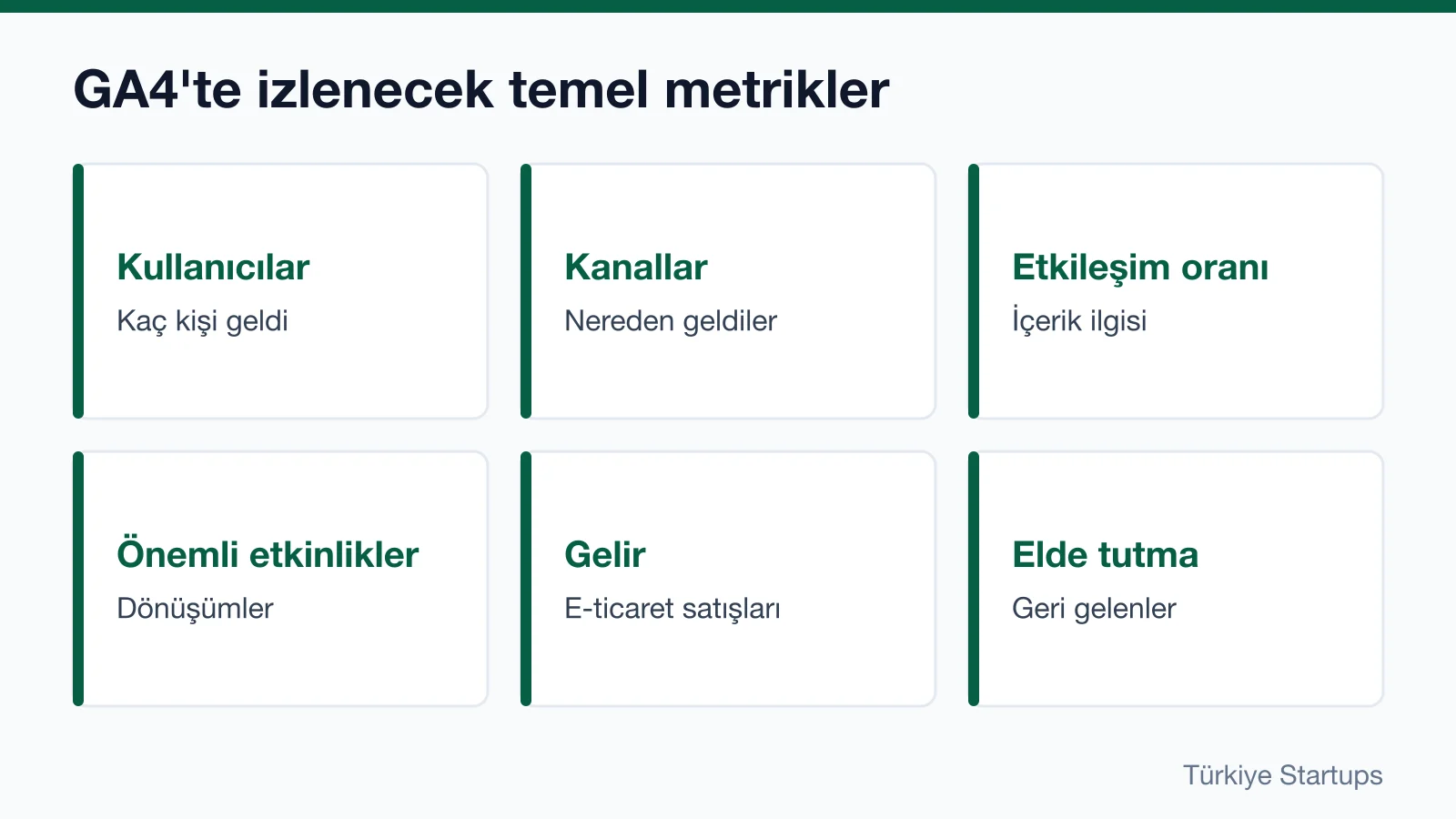
- Edinme: Kullanıcılar hangi kanallardan geliyor (organik arama, ücretli, sosyal, yönlendirme, direkt)?
- Etkileşim: Hangi sayfalar ve etkinlikler öne çıkıyor?
- Para kazanma: Satışlar, gelir ve ürün performansı
- Elde tutma: Kullanıcılar geri geliyor mu?
- Keşifler (Explorations): Huni, yol ve segment analizleri için özel raporlar
Bağlantılar ve ayarlar
- Google Search Console bağlantısı: Hangi arama sorgularıyla geldiğinizi görürsünüz. Bkz. SEO nedir.
- Google Ads bağlantısı: Reklam dönüşümlerini ve kitleleri paylaşır. Bkz. Google Ads ile müşteri kazanımı.
- Veri saklama süresi: Varsayılan kısa süreyi ayarlardan uzatın; aksi hâlde keşif raporlarında eski verilere erişemezsiniz.
- Dahili trafik filtresi: Ekibinizin ziyaretlerini IP ile hariç tutun.
- İstenmeyen yönlendirmeler: Ödeme sağlayıcısı gibi alan adlarını yönlendirme listesinden çıkarın; aksi hâlde satışlar yanlış kaynağa yazılır.
KVKK ve çerez onayı
Analitik çerezler kişisel veri işler ve Türkiye'de KVKK kapsamında açık rıza gerektirebilir. Avrupa'dan ziyaretçileriniz varsa GDPR kuralları da geçerlidir.
- Sitenize bir çerez onay bandı ekleyin; ziyaretçi onay vermeden analitik çerezleri yüklemeyin.
- Google'ın Consent Mode (onay modu) özelliğini kullanarak onay durumunu GA4'e iletin.
- Gizlilik ve çerez politikanızda Google Analytics kullanımını açıklayın.
Ayrıntılar için girişimciler için KVKK rehberi ve KVKK uyum kontrol listesi yazılarımıza bakın.
Sık yapılan hatalar
- Etiketi iki kez eklemek (hem platform hem kodla), sayıları ikiye katlamak
- Önemli etkinlikleri tanımlamamak
- UTM kullanmamak
- Ödeme sağlayıcısı yönlendirmelerini hariç tutmamak
- Veri saklama süresini varsayılanda bırakmak
- Çerez onayı olmadan analitik çalıştırmak
- Verilere bakıp karar almamak
Sık sorulan sorular
Google Analytics 4 ücretli mi? Standart GA4 ücretsizdir; büyük kuruluşlar için ücretli bir sürüm de vardır.
GA4 kodu nereye eklenir? Hazır altyapılarda ölçüm kimliği ilgili alana girilir; kendi kodlanmış sitelerde kod her sayfanın başına eklenir ya da Google Etiket Yöneticisi kullanılır.
GA4'te dönüşüm nasıl tanımlanır? İlgili etkinlik, yönetici ayarlarında "önemli etkinlik" olarak işaretlenir; özel etkinlikler GTM veya kodla oluşturulur.
GA4 verileri neden reklam paneliyle tutmuyor? Ölçüm yöntemleri, ilişkilendirme modelleri, çerez onayı ve reklam engelleyiciler farklılık yaratır; trendlere odaklanın.
Kurulumun çalıştığını nasıl anlarım? Gerçek zamanlı rapor ve DebugView ekranında kendi ziyaretinizi ve etkinliklerinizi görmelisiniz.
Çerez onayı olmadan GA4 kullanılabilir mi? KVKK ve GDPR açısından analitik çerezler için onay alınması önerilir; onay modu ile onay vermeyen ziyaretçilerin verileri sınırlı şekilde işlenir.
Sonuç
GA4, pazarlama kararlarınızı veriye dayandırmanın ücretsiz ve güçlü aracıdır. Etiketi doğru kurun, önemli etkinlikleri tanımlayın, e-ticaret ve UTM takibini ekleyin, çerez onayını yönetin ve raporlara düzenli bakın. Reklamlarınızı optimize etmek için Meta reklamları nasıl verilir rehberimize göz atın.
Bu rehber genel bilgilendirme amaçlıdır; hukuki, mali veya yatırım tavsiyesi değildir. Güncel şartlar için resmî kaynaklara ve uzmanlara danışın.